Модель, о которой пойдет речь, предлагает компактные решения для профессионалов и любителей. Уникальный дизайн и высокая производительность делают данный инструмент идеальным помощником в различных задачах. Четкое понимание функций и возможностей поможет раскрыть потенциал данного прибора.
Перед началом эксплуатации рекомендуется ознакомиться с основными характеристиками. Устройство оснащено множеством вариантов настройки, что позволяет адаптировать его под индивидуальные потребности. Полезно изучить подробности управления, чтобы избежать распространенных ошибок и повысить продуктивность работы.
Не забудьте уделить внимание обслуживанию. Поддержание прибора в идеальном состоянии напрямую влияет на его долговечность и функциональность. Регулярная проверка параметров и соответствие рекомендациям производителя обеспечат стабильную работу на протяжении всего срока службы.
Подготовка устройства к использованию
Перед первым запуском необходимо проверить комплектность. Убедитесь, что в коробке есть само устройство, зарядное устройство, ручка и дополнительные аксессуары, если они предусмотрены. Ознакомьтесь с техническими характеристиками, чтобы понять возможности устройства.
Подключите адаптер питания к розетке и вставьте его в соответствующий порт устройства. Убедитесь, что устройство подключено к источнику питания. Заряжайте его не менее четырех часов, чтобы избежать проблем с запуска в первый раз.
После полной зарядки включите прибор с помощью кнопки питания. Внимательно следите за индикаторами на дисплее, чтобы убедиться, что все системы работают. Изучите меню и настройте параметры, такие как язык интерфейса, единицы измерения и другие настройки, согласно вашим предпочтениям.
Перед началом использования проведите тестовый запуск. Это поможет выявить возможные неисправности. Убедитесь, что все функции работают должным образом, включая сенсоры и дополнительные режимы, если они доступны. При необходимости обратитесь к документации для получения дополнительных рекомендаций по настройке. Это поможет вам полностью оценить возможности устройства.
Если у вас есть дополнительные аксессуары, такие как насадки или инструменты, установите их в соответствии с указаниями. Проконсультируйтесь с руководством пользователя для правильного подключения и использования.
Заключительным этапом станет проверка чистоты. Очистите поверхности устройства от пыли и загрязнений, чтобы обеспечить долговечность и надежность. Используйте мягкую ткань и избегайте абразивных средств. Подготовка завершена, и вы готовы к работе.
Загрузка и установка приложения Bos mini q 16
Для первой настройки устройства потребуется загрузить необходимое программное обеспечение. Следуйте приведенным шагам для успешной установки.
1. Посетите официальный сайт разработчиков, чтобы найти актуальную версию. Используйте раздел ‘Скачать’ и выберите соответствующую платформу: Windows, macOS или Linux.
2. Нажмите на ссылку для скачивания. Файл будет загружен на ваш компьютер. Убедитесь, что у вас достаточно свободного места на диске.
3. После завершения загрузки откройте папку с файлом. Дважды кликните на иконку установщика для запуска процесса установки.
4. Появится мастер установки. Следуйте инструкциям на экране. Важно тщательно читать каждое уведомление, чтобы избежать ошибок. Выберите папку для установки (по умолчанию установщик предложит стандартный путь).
5. После завершения установки можно запустить программу. Найдите иконку на рабочем столе или в меню приложений. Кликните по ней для старта.
6. При первом запуске может потребоваться ввести лицензионный ключ, если он предусмотрен. Внимательно вводите данные, чтобы избежать проблем с активацией.
Если возникают сложности во время установки, попробуйте следующие советы:
| Проблема | Решение |
|---|---|
| Скачивание не начинается | Проверьте подключение к интернету и попробуйте снова. |
| Установщик выдает ошибку | Закройте все другие программы и перезапустите установку. |
| Программа не запускается | Убедитесь, что ваше устройство соответствует системным требованиям. |
Успешная установка позволит вам в полной мере использовать возможности приложения. Для лучшего результата ознакомьтесь с дополнительными материалами и руководствами на официальном сайте.
Подключение устройства к источнику питания
При подключении данного устройства к электросети необходимо учитывать несколько ключевых аспектов.
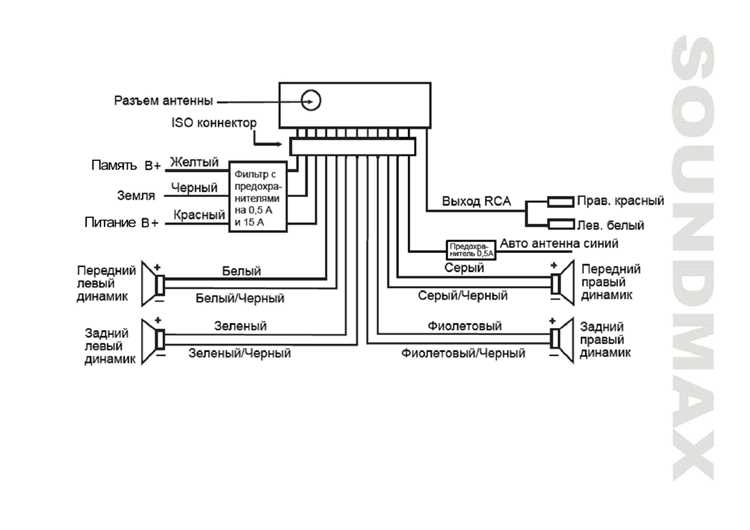
- Выбор адаптера: Убедитесь, что используемый адаптер соответствует спецификациям устройства. Обычно требуется адаптер с выходным напряжением 12 В и током не менее 1 А.
- Разъем: Проверьте, что разъем питания правильно соответствует входному порту устройства. Необходимо обращать внимание на полярность: ‘+’ и ‘-‘ должны совпадать.
- Качество питания: Используйте только оригинальные или сертифицированные адаптеры для предотвращения перегрева или повреждения конструкции.
Для подключения выполните следующие шаги:
- Подключите адаптер к розетке.
- Подключите другой конец адаптера к порту питания на устройстве.
- Убедитесь, что индикатор питания на устройстве загорелся, что свидетельствует о правильном подключении.
Если индикатор не светится, проверьте соединения на наличие повреждений и правильность подключения.
При наличии вопросов или неполадок рекомендуется обратиться к специалистам для диагностики проблемы.
Настройка параметров звука
Для изменения качества звука на устройстве следует обратить внимание на эквалайзер, который позволяет подстраивать частотный баланс. Войдите в меню настроек, выберите раздел ‘Звук’. Здесь вы обнаружите предустановленные режимы, такие как ‘Классика’, ‘Поп’, ‘Рок’ и другие. Выберите нужный, чтобы изменить звучание в зависимости от предпочитаемого жанра.
Можно регулировать эквалайзер вручную. Используйте ползунки для настройки низких, средних и высоких частот. Оптимальные значения зависят от типа используемой акустики и личных предпочтений. Рекомендуется начать с небольших изменений, чтобы понять, как каждая настройка влияет на общий звук.
Параметр ‘Баланс’ позволяет настроить звук на левый или правый канал. Это полезно для достижения равномерного звучания в зависимости от расположения динамиков или прослушивателя. Убедитесь, что баланс установлен на центр для стандартного режима.
Дополнительно рассмотрите настройки звуковых эффектов. Выберите реверберацию или задержку для создания объемного звучания. Эти эффекты могут дополнять прослушивание музыки или просмотр фильмов, однако избыточное применение может привести к искажению звука.
Не забудьте протестировать изменения с различными треками, чтобы удостовериться в их правильности. Настройки могут требовать времени для адаптации, поэтому сохраняйте их для дальнейшего использования, если они вам понравятся.
После завершения настройки рекомендуется провести финальную проверку громкости. Избегайте излишнего усиления, чтобы не повредить динамики устройства. Регулярное обновление параметров звука в зависимости от прослушиваемого контента поможет достичь лучшего звучания.
Использование функций записи
Модуль записи этого устройства предлагает множество функций, позволяющих создавать качественные записи. Рассмотрим ключевые возможности и советы по их применению.
- Выбор исходного сигнала: При настройке записи важно определить, какой сигнал будет источником. Вы можете использовать встроенные микрофоны или подключить внешние. Учтите, что различные источники могут требовать различных уровней усиления.
- Управление уровнем записи: После выбора источника проверьте уровень сигнала. Он должен находиться в пределах рекомендуемого диапазона, чтобы избежать искажений. На дисплее устройства отображаются уровни, что поможет контролировать настройки.
- Настройка формата записи: Устройство поддерживает несколько форматов, выбирайте тот, который подходит для ваших нужд. Для профессиональных задач лучше использовать несжатые форматы, тогда как для повседневного использования подойдут сжатые варианты.
- Параметры микширования: Устройством можно управлять несколькими дорожками одновременно. Попробуйте различные комбинации звуковых дорожек, добавляя эффекты, такие как реверберация, чтобы добиться желаемого звучания.
- Использование функции предварительного прослушивания: Эта опция позволяет слышать звучание перед записью. Убедитесь, что всё звучит так, как вы хотите, прежде чем нажимать кнопку записи.
По мере работы с данным модулем, вы сможете освоить и другие удобные функции, такие как автоматическое управление уровнем и возможность редактирования звучания в реальном времени. Опирайтесь на практический опыт, чтобы достичь желаемых результатов в ваших записях.
Подключение к Bluetooth и другим устройствам
Для подключения к Bluetooth выполните следующие шаги. Убедитесь, что устройство включено и находится в режиме сопряжения. Это можно сделать, удерживая кнопку питания, пока не загорится индикатор Bluetooth.
На вашем смартфоне или планшете перейдите в настройки, выберите пункт Bluetooth и активируйте его. Система обнаружит доступные устройства. Найдите модель вашего устройства в списке и нажмите на нее для подключения.
Если устройство требует ввода PIN-кода, проверьте информацию в руководстве. Обычно используется стандартный код 0000 или 1234. После успешного соединения индикатор Bluetooth на устройстве должен измениться.
Для подключения через AUX-шнур используйте стандартный 3.5 мм разъем. Просто вставьте один конец кабеля в соответствующий порт, а другой – в источник аудио, такой как смартфон или плеер. Убедитесь, что выбран правильный источник звука.
Wi-Fi соединение также доступно. Для этого перейдите в настройки и выберите доступную сеть. Введите пароль, если необходимо. После соединения устройство автоматически подключится при следующем использовании.
Если возникли сложности, попробуйте перезагрузить оба устройства или повторить процесс подключения еще раз. Убедитесь, что они находятся в непосредственной близости друг от друга.
Обновление прошивки устройства Q 16
Для обновления программного обеспечения Q 16 необходимо выполнить ряд действий. Убедитесь, что ваш аппарат подключен к интернету и что у вас есть стабильное соединение.
1. Перейдите на официальный сайт производителя. Найдите раздел поддержки, где доступна последняя версия прошивки для вашей модели.
2. Скачайте загруженный файл на компьютер. Обычно это ZIP-архив, содержащий файлы обновления и инструкции.
3. Распакуйте содержимое архива. В большинстве случаев требуется файл с расширением .bin или .hex.
4. Подключите устройство к компьютеру через USB-кабель. Убедитесь, что все соединения надежны.
5. Запустите программное обеспечение, которое идет в комплекте с устройством. Войдите в меню обновления прошивки. Выберите файл, который вы только что распаковали.
6. Начните процесс обновления. Это может занять несколько минут. Не отключайте устройство и не прерывайте процесс, чтобы избежать повреждения прошивки.
7. После завершения обновления перезагрузите аппарат. Проверьте, что версия прошивки обновилась, зайдя в меню информации о системе.
Обновление рекомендуется проводить регулярно для оптимизации функционала и исправления возможных ошибок.
Частые проблемы и их решение
Нет звука. Убедитесь, что устройство подключено правильно и громкость установлена на достаточный уровень. Проверьте, не включен ли режим ‘без звука’. Если используете внешние динамики, проверьте их работу на другом устройстве.
Устройство не реагирует на команды. Перезагрузите прибор, отключив его от источника питания на 30 секунд. Если проблема сохраняется, попробуйте сбросить к заводским настройкам, следуя инструкции в руководстве.
Проблемы с соединением по Bluetooth. Убедитесь, что блютуз на подключаемом устройстве активирован. Попробуйте удалить устройство из списка доступных и повторно соединить. Если проблема не исчезает, обновите прошивку вашего устройства.
Неполадки с записью звука. Проверьте, не заблокирован ли микрофон. Убедитесь, что выбран правильный источник записи в настройках. Если звук искажён, проверьте, нет ли посторонних шумов и зрительно убедитесь в отсутствии физических повреждений микрофона.
Неправильный уровень частот. Проведите эквализацию, изменяя настройки частот. Используйте предустановки или вручную подстраивайте уровни, основываясь на акустике помещения. Ознакомьтесь с рекомендациями по настройке в руководстве.
Перегрев устройства. Обеспечьте хорошую вентиляцию во время работы. Не закрывайте вентиляционные отверстия. Если нагрев сохраняется, сделайте перерыв в использовании.
Качество звука ниже ожидаемого. Проверьте качество подключаемых кабелей и убедитесь, что соединения надежные. Попробуйте использовать другие динамики или подключить к другому источнику. Возможно, потребуется провести калибровку системы.
Рекомендации по обслуживанию устройства
Регулярная чистка данного оборудования продлевает срок службы и обеспечивает его стабильную работу. Используйте мягкую, сухую ткань для удаления пыли и загрязнений с корпуса и экранов.
Проверяйте состояние батареи. Если устройство не держит заряд, замените аккумулятор. Храните его в сухом месте с оптимальной температурой для предотвращения перегрева или конденсации.
Производите периодическую диагностику программного обеспечения. Обновления и патчи могут улучшить функциональность и защиту. Используйте официальные ресурсы для получения последних версий.
Регулярно проверяйте соединения и кабели на наличие повреждений. Не допускайте перегибов и натяжений, чтобы избежать неисправностей. При возникновении проблем незамедлительно обращайтесь в сервисный центр.
Если устройство используется в условиях повышенной влажности или запыленности, применяйте специальные защитные чехлы или футляры. Это защитит от внешних факторов и поможет избежать преждевременного износа.
Следите за сроком службы рабочих компонентов. Замена фильтров и других расходных материалов не только улучшит качество работы, но и предотвратит возможные сбои.