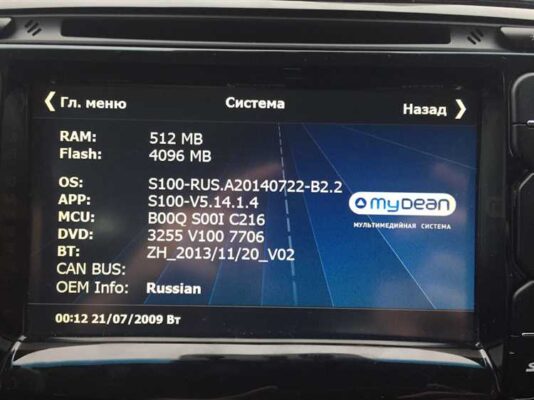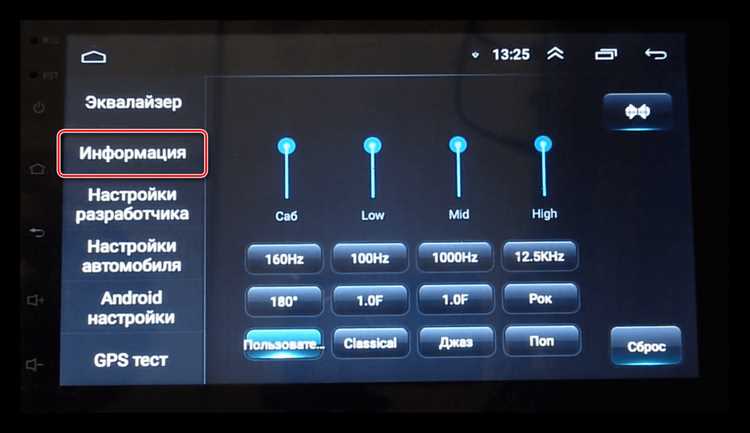
Современные автомобильные мультимедийные системы сразу привлекают внимание благодаря своему многофункциональному характеру. Оптимизация их работы предоставляет пользователям возможность настроить интерфейс, как никогда ранее. Беспроводные соединения, управление через смартфон и возможность интеграции различных приложений – это лишь некоторые из преимуществ использование продвинутой версии программного обеспечения.
Для повышения удобства и расширения возможностей, нужно ознакомиться с настройками, которые позволяют легко адаптировать интерфейс под личные предпочтения. Например, использование меню разработчика открывает доступ к ряду функций, таких как работа с разрешением дисплея и производительностью системы. Эти опции дают пользователям возможность настраивать разрешение для различных приложений, чтобы они выглядели максимально эффективно на экране вашего автомобиля.
Также полезно обратить внимание на возможности связи с внешними устройствами. Активируя Bluetooth и прочие способы подключения, можно легко интегрировать смартфон с мультимедийной системой. Это позволяет не только передавать музыку и звонки, но и управлять навигацией или мультимедиа при помощи голосовых команд. Установка нужных приложений с использованием альтернативных маркетов расширяет ассортимент доступного контента, что значительно повышает уровень взаимодействия с мультимедийной системой.
Как включить режим разработчика в Android 8.1
Чтобы активировать режим разработчика в версии мобильной операционной системы, следуйте этим шагам:
1. Перейдите в меню «Настройки». Это можно сделать, нажав на иконку шестерёнки в основном меню устройства.
2. Найдите раздел «О телефоне» или «О планшете» и откройте его.
3. В этом меню прокрутите страницу вниз до строки с информацией о версии программного обеспечения.
4. Нажмите несколько раз (обычно 7) на элемент «Номер сборки». С каждым нажатием на экране будет появляться сообщение о том, сколько нажатий осталось до активации режима разработчика.
5. После последнего нажатия появится сообщение о том, что вы стали разработчиком.
6. Вернитесь в «Настройки» и теперь в разделе «Система» вы увидите новый пункт «Для разработчиков».
7. Откройте этот раздел и активируйте необходимые функции, такие как отладка по USB, выбор разрешений и другие параметры, влияющие на работу устройства.
Не забудьте, что использование некоторых функций может повлиять на производительность гаджета, поэтому тщательно изучите каждый параметр перед его активацией.
Настройка Bluetooth: подключения и управление устройствами
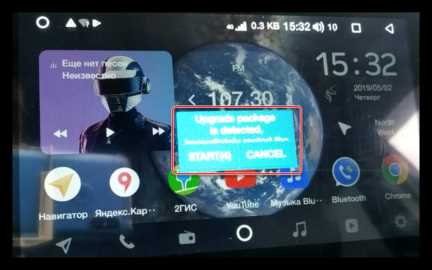
Bluetooth-подключения позволяют легко интегрировать смартфоны и другие устройства в мультимедийную систему автомобиля. Возможности диапазона обеспечивают быструю передачу аудио и данных, а также позволяют управлять функциями устройства с помощью интерфейса магнитолы.
Для начала необходимо выполнить следующие шаги:
- Включение Bluetooth: Перейдите в меню управления, найдите раздел Bluetooth и активируйте его. Убедитесь, что устройство, с которым хотите соединиться, также включено.
- Поиск устройств: Запустите поиск доступных устройств. Система будет сканировать в радиусе действия и отобразит список найденных гаджетов.
- Выбор устройства: Выберите необходимый гаджет из списка. Часто требуется подтвердить соединение на обоих устройствах, введя PIN-код или согласившись с запросом.
После успешного соединения можно управлять параметрами подключения. Следует учитывать:
- Приоритетное устройство: Установите приоритет для подключения к определенному телефону. Это позволит системе автоматически связываться с ним при включении.
- Включение автоподключения: Активируйте автоподключение для часто используемых устройств, чтобы уменьшить время на сопряжение.
- Удаление старых подключений: Убедитесь, что в списке сопряженных устройств нет ненужных связей, чтобы избежать путаницы и простоя.
Основные функции управления включают:
- Аудио поток: Передавайте звук на магнитолу для прослушивания музыки с телефона. Используйте эквалайзер для настройки качественного звучания.
- Телефонные звонки: Обеспечьте возможность громкой связи. Можно быстро использовать функции набора, отвечая на входящие вызовы через систему.
- Контроль уведомлений: Получайте доступ к сообщений, уведомлениям и другим функциям, интегрированным с поддерживаемыми приложениями.
Регулярно проверяйте рекомендованные обновления прошивки устройства. Это повышает совместимость и может добавлять новые возможности или улучшать уже существующие.
Используйте указанные рекомендации для оптимального опыта работы с Bluetooth в вашем автомобиле.
Оптимизация работы GPS: повышение точности и быстроты определения местоположения
Для улучшения работы навигации важно правильно установить параметры геолокации. Убедитесь, что ваш аппарат поддерживает все доступные спутниковые системы, такие как GPS, ГЛОНАСС и Galileo. Это увеличит вероятность быстрого подключения и точности определения координат.
Проверьте, активированы ли режимы высокой точности. Выберите опцию, которая использует спутниковые данные, Wi-Fi и сети мобильной связи одновременно. Это даст возможность быстро находить местоположение, даже в условиях плохой видимости.
Регулярное обновление программного обеспечения устройства также является важным шагом. Разработчики часто включают в обновления улучшения для систем навигации, что может повлиять на скорость работы и корректность данных.
Обратите внимание на состояние комплектующих. Антенна должна хорошо размещаться и не иметь помех. Избегайте установки металлических предметов рядом с устройством, они могут мешать сигналу.
Используйте специализированные приложения для тестирования качества связи с GPS. Они помогут анализировать стабильность сигнала и скорость определения местоположения, что позволит выявить слабые места в системе.
Можно настроить параметры сбора данных. Уменьшите время интервалов фиксации местоположения, чтобы повысить реакцию системы на изменения координат. Однако будьте внимательны с потреблением энергии: высокая частота обновления может снизить длительность работы аккумулятора.
Находясь в условиях плотной застройки или в лесистой местности, использование дополнительных методов определения местоположения через Wi-Fi и мобильные сети поможет сохранить высокую точность.
Для глубоких поездок настройте оффлайн-карты. Многие приложения позволяют предварительно загружать данные, что устранит зависимость от постоянного интернет-соединения. Убедитесь, что у вас есть необходимые карты для местности, куда вы планируете поехать.
Следуя этим рекомендациям, можно существенно повысить качество навигации. Четкая настройка системы геолокации обеспечивает надежное определение местоположения в любых условиях.
Настройка Wi-Fi: подключение к сетям и управление доступом
Чтобы управлять доступом к сети, откройте меню Wi-Fi и выберите действующую сеть. В настройках можно изменить параметры, такие как IP-адрес, DNS и прокси-сервер. Эти опции позволяют более точно настроить соединение под ваши нужды.
Для ограничения доступа к сети, включите фильтрацию MAC-адресов. Это защитит вашу сеть от несанкционированных подключений. Добавляйте устройства, которым разрешено подключение, и исключайте ненужные.
Рекомендуется менять пароль на сеть периодически, чтобы повысить уровень безопасности. Используйте сложные комбинации символов, чтобы затруднить доступ посторонним.
В разделе ‘Дополнительные настройки’ можно активировать функцию автоматического подключения к одной из сетей. Это удобно, если вы часто перемещаетесь и используете несколько точек доступа.
Имейте в виду, что для стабильного соединения важно учитывать уровень сигнала. При слабом сигнале может потребоваться переместить устройство ближе к маршрутизатору или использовать повторитель сигнала.
Управление уведомлениями: как устанавливать приоритеты
Настройка приоритетов уведомлений в вашей автомобильной системе позволяет организовать информационный поток, что особенно полезно во время вождения. Управление уведомлениями обеспечивает выбор, какие сообщения отображать в первую очередь, а какие можно игнорировать. Это не только снижает отвлечение, но и помогает сосредоточиться на важном.
Для установки приоритета необходимо выполнить несколько шагов:
| Шаг | Действие |
|---|---|
| 1 | Откройте меню уведомлений на главном экране магнитолы. |
| 2 | Перейдите в раздел «Настройки уведомлений» или аналогичный пункт. |
| 3 | Выберите приложение, для которого хотите изменить приоритет. |
| 4 | Настройте уровень приоритета: высокие, средние или низкие уведомления. |
| 5 | Сохраните изменения и проверьте, какие уведомления отображаются. |
Высокий приоритет обычно назначается для коммуникационных приложений, таких как мессенджеры, чтобы не упустить важные сообщения. Средний приоритет можно установить для уведомлений от сервисов навигации или погоды, тогда как низкий подойдёт для новостных лент или обновлений приложений.
Многие системы позволяют тонко настроить типы уведомлений для каждого приложения. Например, можно отключить звуковые сигналы для менее значимых сообщений или установить режим «Не беспокоить» в определённое время. Это способствует уменьшению ненужного отвлечения во время поездки.
Регулярный обзор и корректировка приоритетов уведомлений может значительно повысить удобство использования вашего устройства. Убедитесь, что важные приложения всегда имеют соответствующий уровень внимания, а менее значительные сообщения не отвлекают вас от управления автомобилем.
Использование приложений: ограничения и разрешения на доступ
При взаимодействии с приложениями на устройствах с современной операционной системой важно учитывать методы управления доступом к различным функциям системы. Каждое приложение запрашивает разрешения на доступ к ресурсам, таким как камера, микрофон или геолокация. Эти разрешения регулируются, чтобы избежать несанкционированного использования личной информации.
Например: Если приложение требует доступа к вашему местоположению, оно должно уведомить об этом и получить согласие пользователя. Это может произойти во время установки или при первом запуске. Пользователи должны внимательно проверять, какие разрешения требуют приложения. Если запрос кажется неуместным, лучше отказать в доступе.
Подход к управлению разрешениями включает:
- Регулярную проверку выданных прав на доступ через настройки устройства.
- Отключение разрешений для неиспользуемых приложений, что повысит уровень безопасности.
- Обновление приложений для устранения возможных уязвимостей и обеспечения актуальности поддержки безопасных механизмов.
Некоторые приложения могут работать некорректно без необходимых прав. Всегда следует взвешенно подходить к выбору, какие функции стоит разрешать, чтобы сохранить контроль над личными данными и безопасностью.
В случае сомнений относительно запрашиваемых разрешений полезно изучить отзывы о приложении, а также информацию о разработчике. Рекомендуется устанавливать приложения только из проверенных источников, чтобы минимизировать риски.
Настройка внешнего вида интерфейса: темы и обои для автомобильной мультимедийной системы
Визуальная составляющая интерфейса играет значимую роль в восприятии пользовательского опыта. Автомобильные мультимедийные системы предлагают различные способы изменения внешнего вида, что позволяет каждому водителю создать уникальную атмосферу в салоне.
Основные элементы оформления включают выбор тем и обоев. Рассмотрим их более подробно:
- Темы оформления:
- В стандартных настройках доступны несколько предустановленных тем. Каждая из них имеет свои особенности: светлые и темные варианты, различные цветовые схемы.
- Есть возможность загрузки сторонних тем. Для этого стоит воспользоваться специализированными приложениями, которые поддерживают обход блокировок.
- Настройки шрифтов и иконок могут быть изменены в зависимости от выбранной темы, что позволит добиться гармонии в оформлении.
- Обои:
- Стандартные обои часто ограничивают креативность. Для их замены следует загрузить изображения с высоким разширением, чтобы они выглядели четко на экране.
- Поддерживаются как статичные изображения, так и живые обои. Живые обои могут добавить динамику, однако стоит следить за их влиянием на производительность устройства.
- Рекомендуется выбирать обои, отражающие вашу индивидуальность, например, фотографии из путешествий или абстрактные изображения.
Настройка внешнего вида помогает не только освежить интерфейс, но и улучшить восприятие информации. Экспериментируйте с темами и обоями для создания комфортного пространства в автомобиле.
Управление энергопотреблением: настройка режима работы для экономии заряда
Оптимизация работы устройства для снижения потребления энергии может значительно увеличить время автономной работы. Первая рекомендация – ограничить фоновую активность приложений. Откройте меню приложений, выберите нужные, перейдите в настройки и отключите фоновое обновление.
Следующий шаг – настройка яркости экрана. Возможно автоматическое изменение яркости в зависимости от условий освещения, что позволит сэкономить заряд. Также стоит отключить анимации интерфейса, так как они требуют ресурсов и, соответственно, энергии.
Далее, стоит обратить внимание на соединения. Отключение Bluetooth и Wi-Fi, когда они не используются, поможет избежать ненужного расхода. По возможности, используйте режим ‘Энергосбережение’, который ограничивает функции устройства и автоматически снижает яркость экрана.
Не стоит забывать о GPS. Позиционирование потребляет много энергии, поэтому рекомендуется отключать его, когда нет необходимости в навигации.
Важно проверять состояние аккумулятора в настройках. Некоторые приложения могут потреблять больше энергии, чем другие. Удаление или замена таких приложений на менее требовательные может значительно продлить время работы.
Регулярно следите за обновлениями системы. Разработчики часто включают оптимизацию работы, что может повысить производительность и снизить расход заряда. Поддерживание устройства в актуальном состоянии – полезная практика.
Настройка звука: равномерное распределение и эквалайзер
Корректировка звука в авто представляет собой важную задачу для достижения качественного звучания. Равномерное распределение звуковых каналов поможет избавиться от дисбаланса, который может возникнуть при установке аудиосистемы. Для реализации этой цели можно использовать функции, которые обеспечивают точное управление звуковыми настройками.
Параметр, отвечающий за равномерное распределение, позволяет настраивать уровень громкости каждого динамика. Важно задать одинаковый уровень для всех динамиков или, при необходимости, скорректировать в зависимости от расположения сидений. Как правило, динамики, установленные впереди, должны иметь немного более высокий уровень громкости, создавая впечатление, что звуковая картина исходит именно из передней части автомобиля.
Эквалайзер – это второй важный инструмент, который помогает адаптировать звук под предпочтения водителя и пассажиров. Он часто состоит из ряда полос, которые отвечают за разные диапазоны частот. Чаще всего используются настройки для низких (бас), средних и высоких (вокал) частот. Каждую полосу можно настраивать индивидуально в зависимости от жанра музыки или личных предпочтений.
Для улучшения баса можно увеличить уровень низких частот, но следует быть осторожным – чрезмерное увеличение может привести к искажению звука. При использовании средних частот важно учитывать, что здесь лежит большая часть вокала, поэтому корректировка на этом уровне может существенно влиять на восприятие песен. Высокие частоты отвечают за чистоту звука и, как правило, должны быть установлены на оптимальном уровне, чтобы не создавать резкости.
Для точной калибровки рекомендуется протестировать разные настройки, прослушивая различные треки. Запись с высоким качеством может оказаться полезной для выявления недостатков или чрезмерных искажений в звуке. При заметном дисбалансе стоит вернуться к равномерному распределению и эквалайзеру, пробуя различные параметры.
Подводя итог, четкое понимание управления уровнем звука и эквалайзером позволит оптимизировать восприятие аудио и сделать прослушивание более приятным. Правильные настройки помогут создать гармоничную звуковую атмосферу, что существенно улучшит качество музыкального опыта в автомобиле.