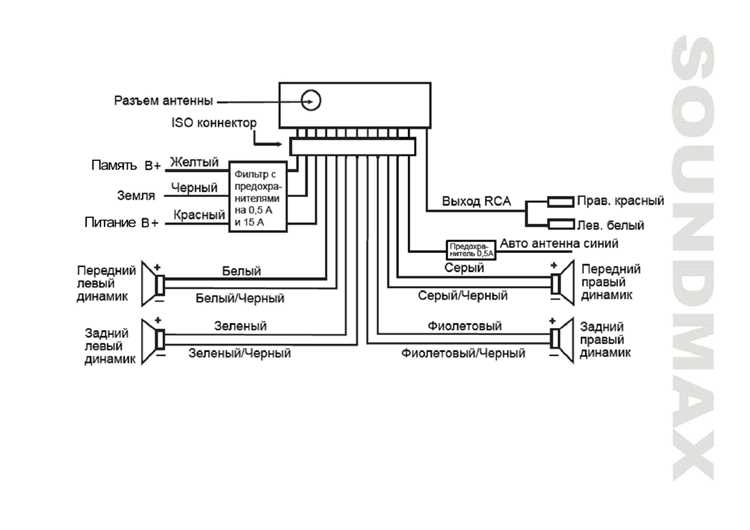
Чтобы быстро подключить ваше устройство, воспользуйтесь следующими шагами: начните с подключения источника питания к соответствующему разъему. Обратите внимание на полярность — красный провод предназначен для положительного подключения, черный — для отрицательного. Убедитесь, что все соединения надежны, чтобы избежать перебоев в работе.
Для настройки FM-радио, нажмите кнопку Тюнер на панели управления. Затем воспользуйтесь ручкой настройки для поиска частот. Сохраните понравившиеся станции, удерживая кнопку Сохранить в течение нескольких секунд. Всегда проверяйте качество сигнала, чтобы насладиться чистым звук.
Если у вас есть возможность подключения через Bluetooth, активируйте эту функцию, перейдя в меню настроек. Включите Bluetooth на вашем мобильном устройстве и выберите устройство из списка. Подтвердите соединение, введя PIN-код, если потребуется.
Для использования USB-накопителя просто вставьте его в соответствующий порт. Система автоматически обнаружит устройство и начнет воспроизведение треков. Убедитесь, что ваши файлы поддерживаются форматом, указанным в технической документации.
При возникновении каких-либо вопросов, обратитесь к разделу FAQ или технической поддержке для получения дальнейшей информации. Правильная настройка и эксплуатация системы помогут вам избежать многих проблем.
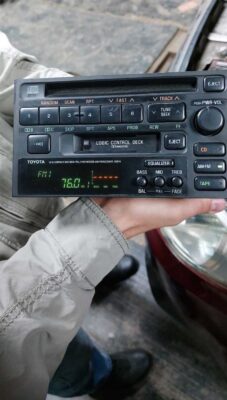
Общие характеристики устройства НДЦН Щ55
Эта модель представлена в формате компакт-дисков и поддерживает MP3, что делает её универсальным решением для прослушивания аудиофайлов. Устройство обеспечивает качественный звук и простое управление.
| Характеристика | Значение |
|---|---|
| Тип устройства | Аудиопроигрыватель |
| Поддерживаемые форматы | CD, MP3 |
| Выходная мощность | 4 x 40 Вт |
| Тюнер | FM/AM |
| Экран | LCD, 7-сегментный |
| Размеры | 178 x 50 x 160 мм |
| Вес | 1.2 кг |
| Дополнительные функции | Радиоприемник, USB-порт, AUX-вход |
Элементы управления понятны и интуитивно доступны. Разъемы для подключения позволяют использовать различные источники звука, включая USB-флешки и мобильные устройства.
При установке устройства следует учесть его размеры и требования к источнику питания, что гарантирует стабильную работу и долговечность.
Подключение устройства к электропитанию автомобиля
Для корректного подключения устройства используйте следующие советы:
- Убедитесь, что напряжение вашего автомобиля составляет 12 В. Это стандартное значение для большинства транспортных средств.
- Определите цветовую кодировку проводов: как правило, красный провод отвечает за питание, а черный – за массу (землю).
- С помощью мультиметра проверьте работоспособность проводов перед подсоединением.
Порядок подключения:
- Присоедините красный провод к плюсовой клемме аккумулятора.
- Подсоедините черный провод к минусовой клемме или к кузову автомобиля для надежного заземления.
- Убедитесь, что все соединения надежные и не имеют окислов или повреждений.
- После подключения проверьте качество сигнала, запустив устройство.
Не забывайте о безопасности:
- Перед работой с электричеством отключите аккумулятор, чтобы избежать короткого замыкания.
- Используйте изоленты для защиты открытых контактов.
Корректное подключение обеспечит стабильную работу и защиту устройства от повреждений.
Настройка радио и выбор частот
Для выбора радиочастоты используйте кнопку «Вверх» или «Вниз», чтобы пролистывать доступные станции. При этом на экране будет отображаться текущее значение частоты.
Автоматическая настройка позволяет находить доступные станции за короткий срок. Для этого нажмите кнопку «Поиск» и удерживайте её до тех пор, пока система не найдёт первую доступную радиостанцию. После этого вы сможете вручную выбрать нужные частоты.
Запомнить любимые каналы можно с помощью функции «Запись». Настоящие любимые частоты сохраняются в памяти, что позволяет быстро переключаться между ними. Чтобы сохранить станцию, настройте желаемую частоту и удерживайте кнопку для сохранения.
Настройки стерео могут быть изменены через меню устройства. Выбор между стерео и моно осуществляется в зависимости от качества сигнала. Если сигнал слабый, стоит переключиться на моно, чтобы улучшить качество звука.
Регулярно проверяйте доступность FM-диапазона, так как некоторые станции могут временно отключаться или менять частоту. Используйте функцию автоматического поиска для подтверждения доступных радиостанций в вашем регионе.
Не забудьте проверить уровень антенны, так как она влияет на прием сигнала. Если качество звука не удовлетворительное, стоит поработать с положением антенны, чтобы улучшить прием.
Работа с Bluetooth: как подключить смартфон
Для синхронизации смартфона с устройством выполните следующие шаги:
- Включите Bluetooth на своем мобильном устройстве. Откройте меню настроек и активируйте эту функцию.
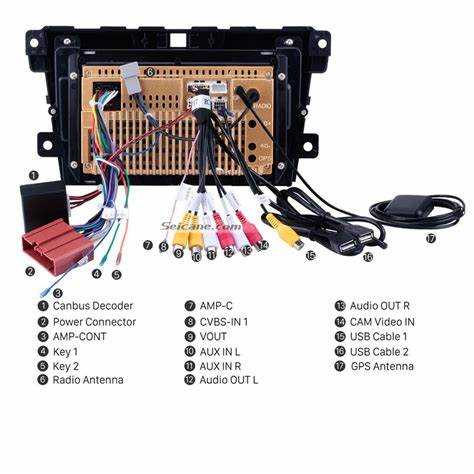
- Активируйте поиск на автомобильном устройстве. На экране выберите пункт Bluetooth, затем Поиск устройств.
- Выберите ваше устройство в списке доступных. На экране появится название вашего смартфона, нажмите на него для начала подключения.
- Подтвердите соединение. На экране устройства и вашем телефоне может отобразиться код. Убедитесь, что коды совпадают, и подтвердите соединение на обоих устройствах.
- Настройте доступ. После соединения вам может быть предложено разрешить доступ к контактам и многим другим функциям телефона. Подтвердите необходимые запросы.
Теперь вы можете воспроизводить музыку и получать звонки через аудиосистему автомобиля. Для отключения устройства просто вернитесь в меню Bluetooth и выберите опцию разъединения.
При возникновении проблем с подключением проверьте, чтобы на смартфоне не была включена функция Не беспокоить, а также убедитесь, что устройство не подключено к другому источнику.
Использование USB-порта для проигрывания музыки
Подключите USB-накопитель к соответствующему разъему на устройстве. Поддерживаются форматированные устройства, как правило, FAT32. Включите источник звука, выбрав режим «USB» с помощью кнопки выбора источника на панели управления.
После выбора режима, устройство автоматически просканирует накопитель на наличие аудиофайлов. Время сканирования зависит от объема данных. Для быстрого доступа к желаемой композиции используйте кнопки «Вперед» и «Назад» для переключения между треками. Доступны также функции паузы и воспроизведения, активируемые соответствующими кнопками.
Чтобы упростить навигацию по музыкальной коллекции, рекомендуется создать папки и организовать треки по альбомам или исполнителям. Это значительно ускорит поиск нужной записи. Обратите внимание, что некоторые форматы файлов могут не поддерживаться, поэтому стоит ознакомиться с перечнем совместимых форматов, указанным в технических характеристиках устройства.
Если подключение USB-накопителя вызывает трудности, проверьте, правильно ли он отформатирован и не поврежден ли файл. Для лучшего качества звука используйте аудиофайлы с высоким битрейтом. Это обеспечивает чистый и насыщенный звук при воспроизведении.
Настройка эквалайзера и звуковых эффектов
Чтобы оптимизировать звук, воспользуйтесь функционалом эквалайзера. Перейдите в меню настройки звука и выберите раздел эквалайзера. Доступны предустановленные профили, например, Поп, Рок, Джаз. Можно выбрать подходящий в зависимости от жанра прослушиваемой музыки.
Для достижения персонализированного звучания отрегулируйте частоты вручную. Настройки включают низкие (басовые), средние и высокие диапазоны. Увеличьте низкие частоты для усиления баса, или наоборот, уменьшите, если звучание избыточно глухое.
Дополнительно используйте настройки звуковых эффектов, таких как Эхо и Реверберация. Эти эффекты можно активировать в том же меню. Настройте уровень каждого эффекта, чтобы добиться желаемого звучания.
Не забудьте проводить тестирование звука, переключаясь между разными треками, чтобы выявить настройки, которые наилучшим образом подходят для вашего оборудования и стиля прослушивания.
Поэкспериментируйте с балансом и фейдером. Баланс можно корректировать для улучшения звучания между передними и задними динамиками, а фейдер позволяет регулировать уровень звука между левым и правым каналами.
Сохраняйте полученные настройки, чтобы избежать повторной конфигурации после выключения устройства. Ищите опцию для сохранения пользовательских профилей в меню эквалайзера.
Очистка памяти: как удалить сохраненные станции
Для удаления сохраненных радиостанций воспользуйтесь следующими шагами:
1. Включите устройство.
Убедитесь, что радиоприемник активен. На дисплее должна отображаться текущая частота.
2. Перейдите в режим сохраненных станций.
Нажмите кнопку, отвечающую за переход к сохраненным настройкам. На большинстве моделей это кнопка Нажмите и удерживайте, после чего отобразится список сохраненных частот.
3. Выберите станцию для удаления.
С помощью кнопок Вверх или Вниз прокрутите список до нужной радиостанции, которую хотите удалить.
4. Удалите радиостанцию.
На выделенной частоте нажмите и удерживайте кнопку, отвечающую за удаление. Обычно, это кнопка Удалить или Сброс. На экране появится сообщение, подтверждающее удаление.
5. Повторите процесс при необходимости.
Если нужно удалить несколько станций, повторите шаги 3 и 4 для каждой из них.
6. Завершите операцию.
По окончании очистки вернитесь в режим прослушивания, нажав на кнопку Выбор или Слушать.
Эти действия позволят вам легко управлять сохраненными радиостанциями и поддерживать актуальность списка.
Регулировка яркости и контраста дисплея
Для изменения яркости и контраста экрана выполните следующие действия:
1. Нажмите кнопку MENU на панели управления.
2. Используйте клавиши навигации для перехода к пункту Настройки экрана.
3. В этом разделе выберите Яркость или Контраст в зависимости от ваших предпочтений.
4. Крутите регулятор или используйте клавиши + и — для настройки уровня яркости или контраста в соответствии с условиями освещения.
5. После выбора необходимого уровня нажмите кнопку OK для сохранения изменений.
При недоступности отдельных функций проверьте, не активирован ли режим Экономия энергии, так как он может ограничивать доступные параметры настройки.
Ошибка необходимо обновление: что делать?
При появлении сообщения о необходимости обновления выполните следующие шаги:
1. Проверьте версию программного обеспечения. Для этого зайдите в меню настроек и найдите раздел О программе. Запишите текущую версию.
2. Посетите официальный сайт производителя, чтобы выяснить актуальную версию прошивки. Сравните с записанной ранее.
3. Если доступна новая версия, скачайте её на флешку. Убедитесь, что флешка отформатирована в FAT32.
4. Подключите флешку к USB-порту устройства. В меню выберите опцию обновления прошивки.
5. Следуйте указаниям на экране. Процесс может занять некоторое время.
6. После завершения обновления перезагрузите устройство. Проверьте, исчезла ли ошибка.
Если проблема сохраняется, возможно, потребуется обратиться в сервисный центр для диагностики и устранения неполадок. Не пытайтесь обновлять программное обеспечение из сомнительных источников, это может привести к повреждению устройства.
Способы обновления программного обеспечения устройства
Обновление программного обеспечения можно осуществить несколькими способами:
-
Через USB-накопитель:
- Скачайте актуальную версию ПО с официального сайта производителя.
- Запишите файл обновления на чистый USB-носитель.
- Вставьте накопитель в соответствующий разъем.
- Перейдите в меню обновлений и выберите опцию Обновление через USB.
- Следуйте инструкциям на экране для завершения процесса.
-
С помощью обновления по Wi-Fi:
- Убедитесь, что устройство подключено к интернету.
- Перейдите в настройки и выберите раздел Обновление ПО.
- Если доступно обновление, следуйте подсказкам для его установки.
-
Обновление через сервисный центр:
- Обратитесь в сервисный центр, если отсутствует возможность самостоятельного обновления.
- Специалисты проведут обновление с использованием профессионального оборудования.
После завершения обновления рекомендуется перезагрузить устройство для применения всех изменений.